Permissões necessárias
Para criar este projeto por API, o usuário ou a API Key da organização precisa de database.create em organization:*. Depois da criação, use o ID retornado do projeto:
| Ação | Scope mínimo |
|---|---|
| Criar PostgreSQL | database.create em organization:* |
| Visualizar o projeto do banco | project.read em project:<project-id> |
| Visualizar status do banco | database.status.read em database:<project-id> |
| Visualizar conexão | database.connection.read em database:<project-id> |
Uma sessão de usuário owner tem acesso completo. Para assistant ou member, conceda exatamente o grant correspondente; uma API Key da organização usa o mesmo formato em permissions.resources. A criação não exige project.read, mas uma automação que também queira consultar o projeto precisa desse scope separadamente.
Pré-requisitos
Para criar um banco de dados na Zenifra, é necessário ter:
- Uma conta criada e verificada
- Login realizado no console
Acessando a Criação de Projeto
Vídeo: criação de um banco PostgreSQL no plano DB-Free, do formulário à página do banco rodando.
No menu lateral do console, clique em Criar projeto.
Passo 1: Escolher o Tipo de Projeto
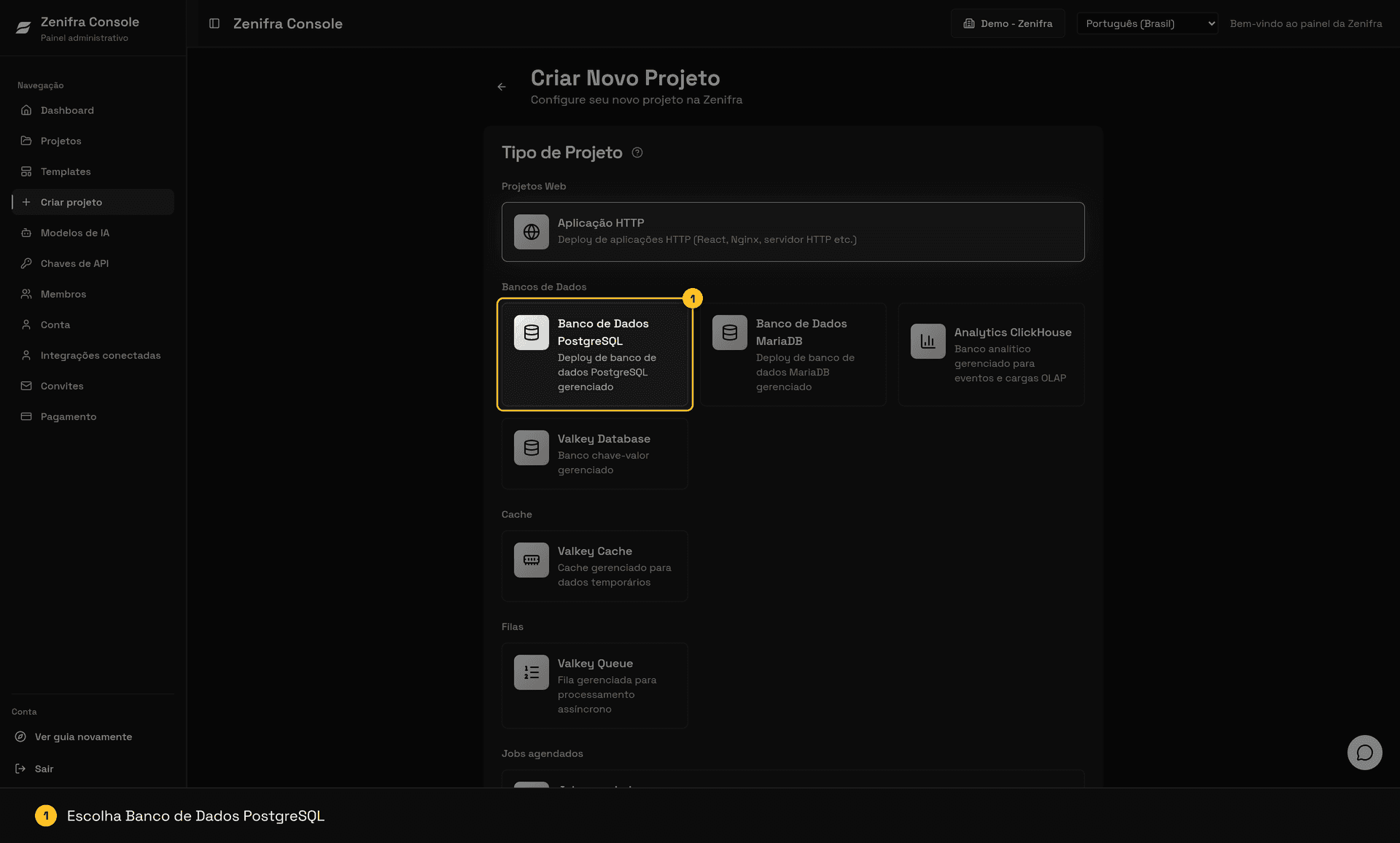
A Zenifra oferece diferentes tipos de aplicações para deploy:
Aplicação HTTP
Se você precisa hospedar uma aplicação web, veja nosso tutorial de como criar um projeto HTTP.
Banco de Dados PostgreSQL
Cria um banco de dados PostgreSQL gerenciado pela Zenifra, sem necessidade de configurar ou manter o servidor.
O que está incluído:
- PostgreSQL gerenciado nas versões 15, 16, 17 e 18
- Failover automático para projetos com mais de 1 instância
- Instâncias adicionais para alta disponibilidade
- Conexão com TLS obrigatório, via URI ou parâmetros individuais
Configurações disponíveis:
| Configuração | Descrição |
|---|---|
| Versão do PostgreSQL | 15, 16, 17 ou 18 |
| Instâncias | 1 a 3 (no db-free, sempre 1) |
| Armazenamento | 1 a 250 GB (no db-free, fixo em 1 GB) |
Conexão:
Após criado, você receberá a string de conexão no formato:
postgres://app:<senha>@postgresql-<id-do-projeto>.managed.zenifra.com:<porta>/app?sslmode=verify-full&sslrootcert=systemDica: Use essa string na variável
DATABASE_URLda sua aplicação HTTP para conectar ao banco.
Passo 2: Selecionar o Plano
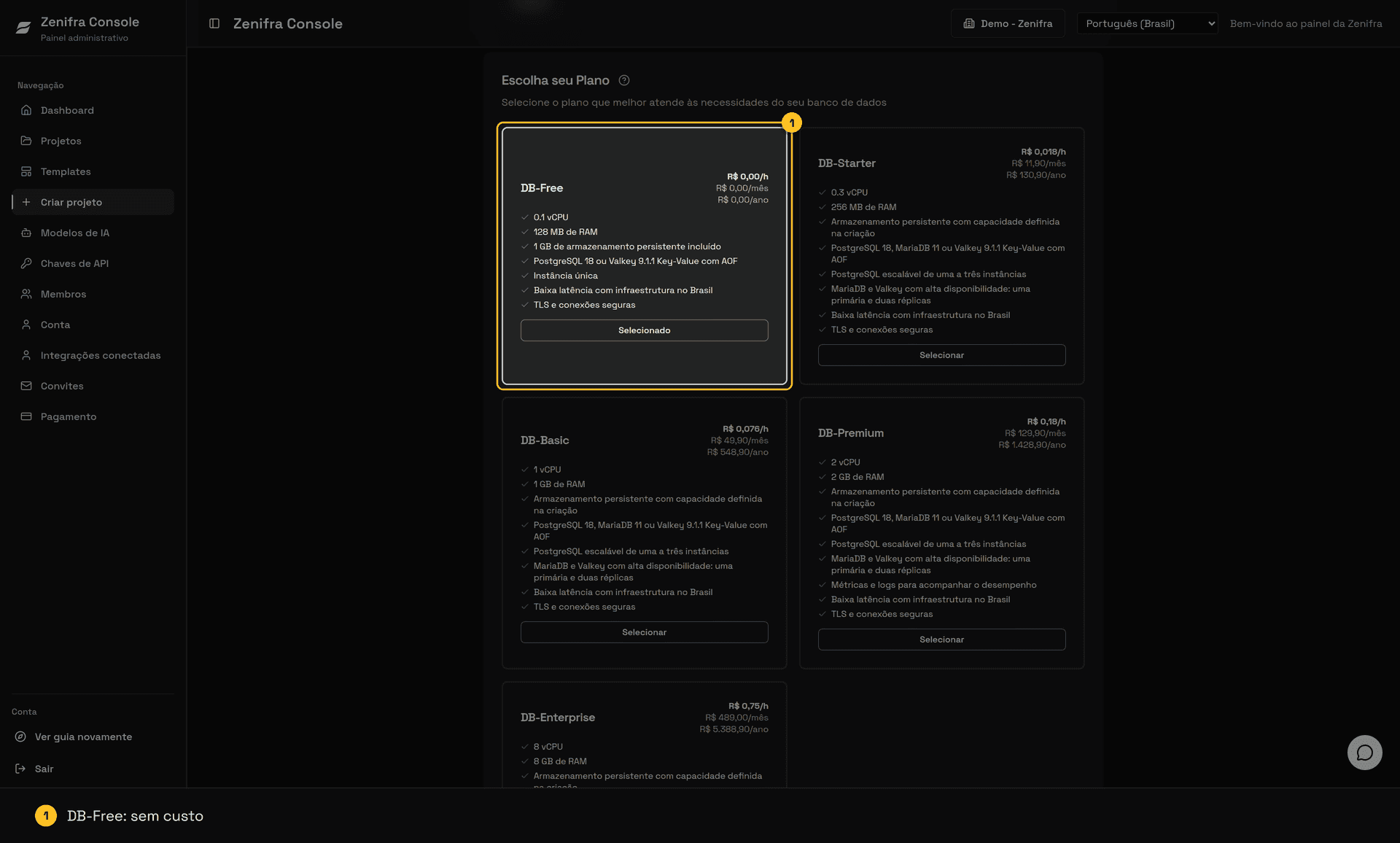
Os planos definem os recursos disponíveis e o preço do seu banco de dados. Cada plano oferece diferentes níveis de:
- CPU e memória
- Armazenamento incluído (apenas no
db-free, 1 GB) - Quantidade de instâncias permitida
Veja vCPU, RAM e preços por instância em Planos de Banco de Dados. O plano db-free é limitado a 2 projetos ativos por organização.
Modelos de Pagamento
Escolha como deseja pagar pelo seu projeto:
| Modelo | Descrição | Ideal para |
|---|---|---|
| Por Hora | Cobrança proporcional ao tempo de uso. A instância é cobrada apenas enquanto o banco está ativo. | Projetos com uso intermitente, testes, desenvolvimento |
| Por Mês | Preço fixo mensal. Instância reservada para você durante 30 dias. | Aplicações que precisam estar sempre disponíveis |
| Por Ano | Condições anuais conforme a oferta vigente. Instância reservada para projetos de longo prazo. | Projetos de longo prazo |
Importante: O armazenamento (storage) do banco de dados é persistente e sempre é cobrado, mesmo quando o banco está parado. O que não é cobrado enquanto o banco está inativo é apenas o custo da instância!
Dica: No pagamento por hora, você pode parar o banco quando não estiver usando para deixar de pagar pelas instâncias; o armazenamento continua sendo cobrado.
Passo 3: Configurar Informações Básicas
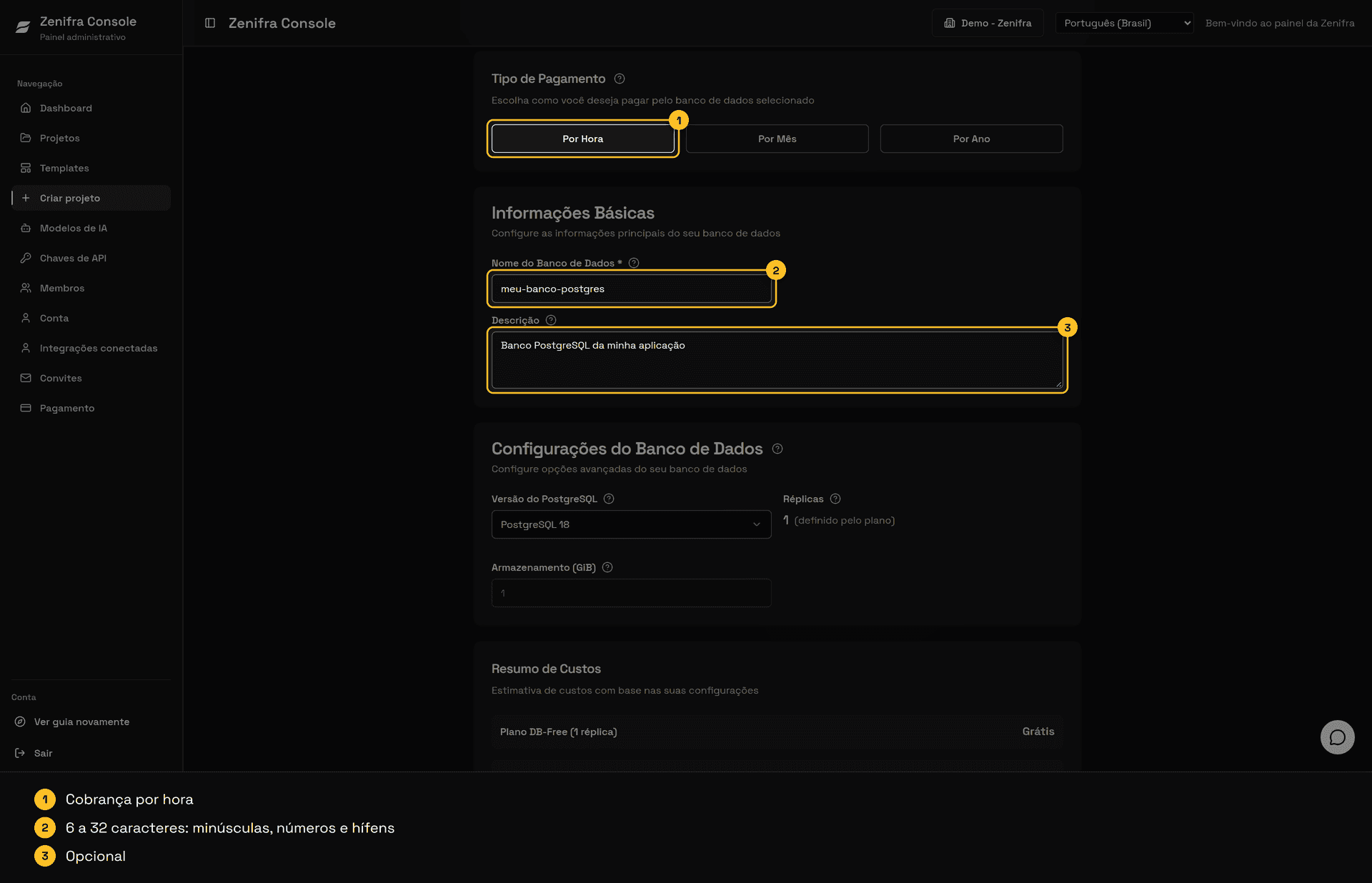
Nome do Projeto
O nome é utilizado para:
- Identificar seu banco de dados no dashboard
O endereço de conexão não depende do nome: ele usa o ID do projeto (postgresql-<id-do-projeto>.managed.zenifra.com).
Regras do nome:
- Mínimo: 6 caracteres
- Máximo: 32 caracteres
- Apenas letras minúsculas, números e hífens
- Exemplo:
meu-banco-dados,db-producao
Descrição
Campo opcional para adicionar informações sobre o projeto. Ajuda a organizar e identificar projetos quando você tem vários.
Passo 4: Configurar o Banco de Dados
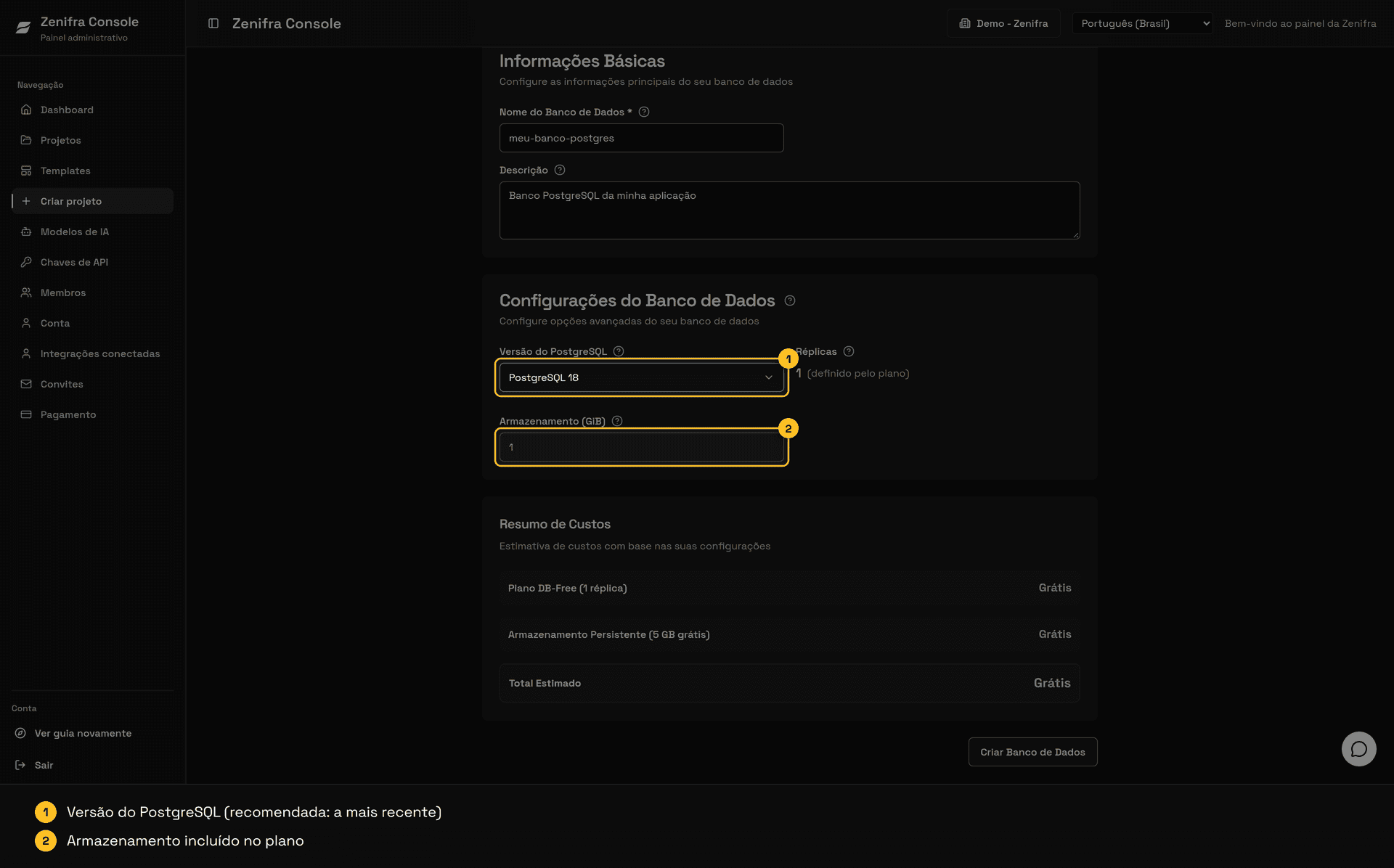
Versão do PostgreSQL
Escolha a versão do PostgreSQL que deseja utilizar:
- PostgreSQL 15
- PostgreSQL 16
- PostgreSQL 17
- PostgreSQL 18
Recomendação: Para novos projetos, recomenda-se usar a versão mais recente (18) para garantir acesso às últimas funcionalidades e correções de segurança.
Usuário, senha e banco
Você não define usuário, senha nem nome do banco na criação:
username:appdatabase name:app- senha: gerada pela plataforma e exibida uma única vez, ao final da criação
Importante: Copie a senha (ou a string de conexão completa) assim que o projeto for criado e guarde-a em local seguro. Depois disso, o console mostra a URI com a senha mascarada; se perder a senha, gere uma nova na edição do projeto.
Passo 5: Configurar Instâncias
Quantidade de Instâncias
Número total de instâncias do seu banco de dados:
- 1 instância: Ideal para testes ou desenvolvimento (única opção no
db-free) - 2 ou 3 instâncias: Recomendado para produção, com failover automático e réplicas de leitura
Cada instância é cobrada pelo valor do plano, e o armazenamento é cobrado por GB em cada instância.
Recomendação:
- Produção: Utilize 2 ou 3 instâncias para que uma réplica possa assumir caso a instância primária falhe.
- Testes/Desenvolvimento: Utilize 1 instância para reduzir custos.
Passo 6: Configurar Armazenamento
Capacidade de Armazenamento
- Mínimo: 1 GB
- Máximo: 250 GB
db-free: fixo em 1 GB, sem alteração posterior
Atenção: Para modelos de pagamento por hora, o armazenamento só pode ser aumentado, nunca reduzido. Para contratos mensais ou anuais, não é possível alterar o armazenamento após a criação do projeto.
Importante: O armazenamento de banco de dados é cobrado mesmo quando o projeto está parado (não rodando).
Passo 7: Finalizar a Criação
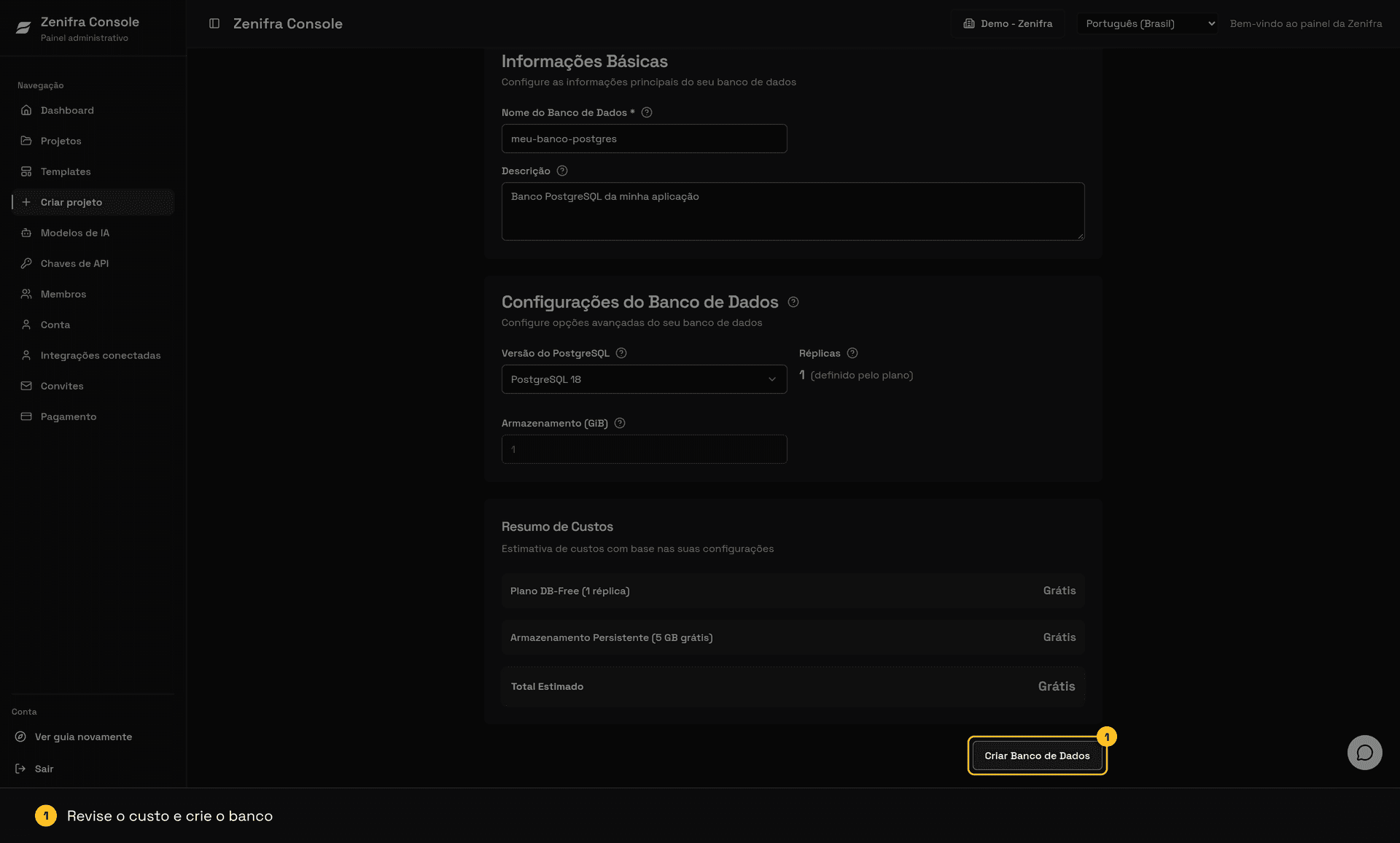
- Revise todas as configurações
- Clique em "Criar Projeto"
- Aguarde o provisionamento do banco
Após a Criação
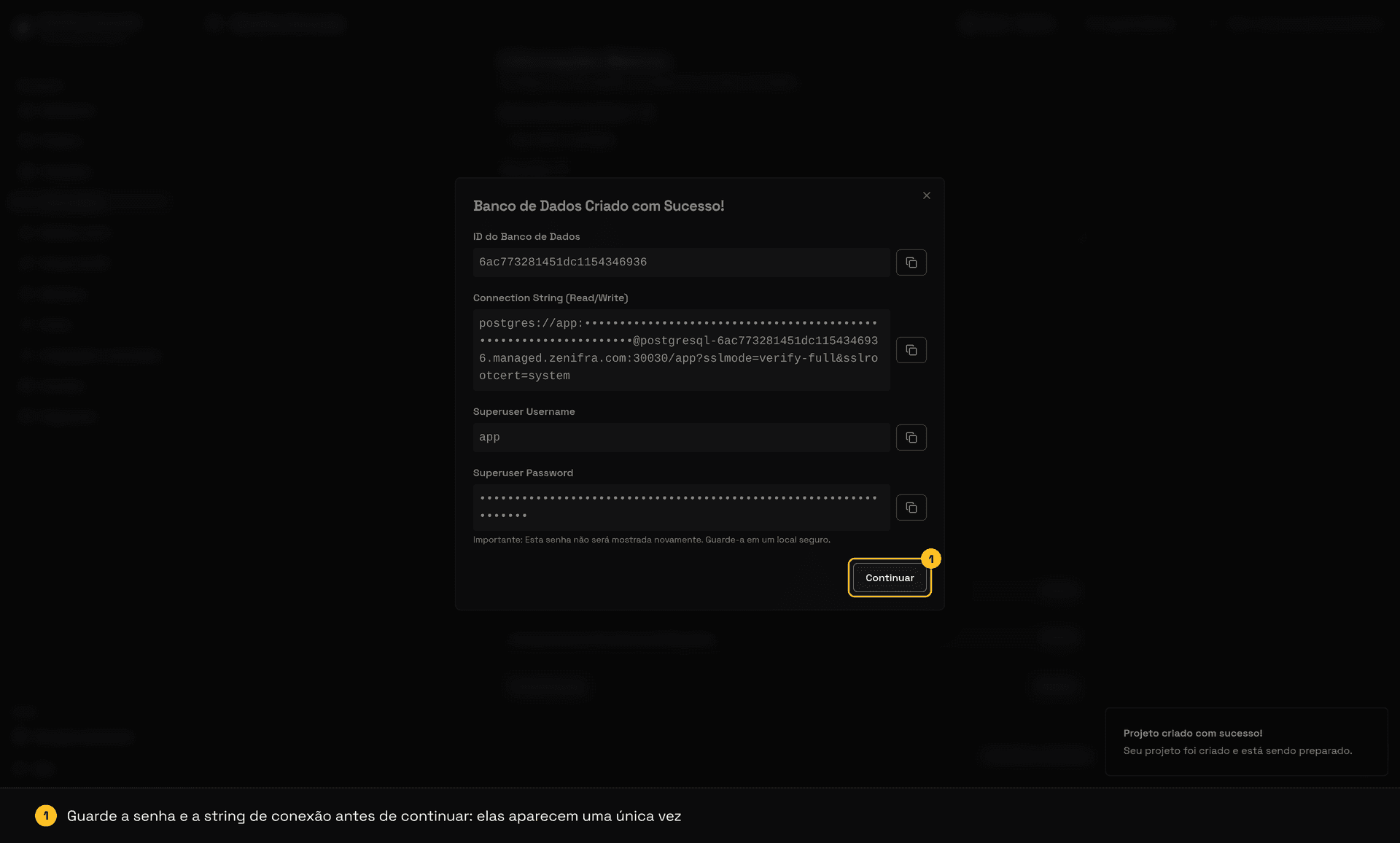
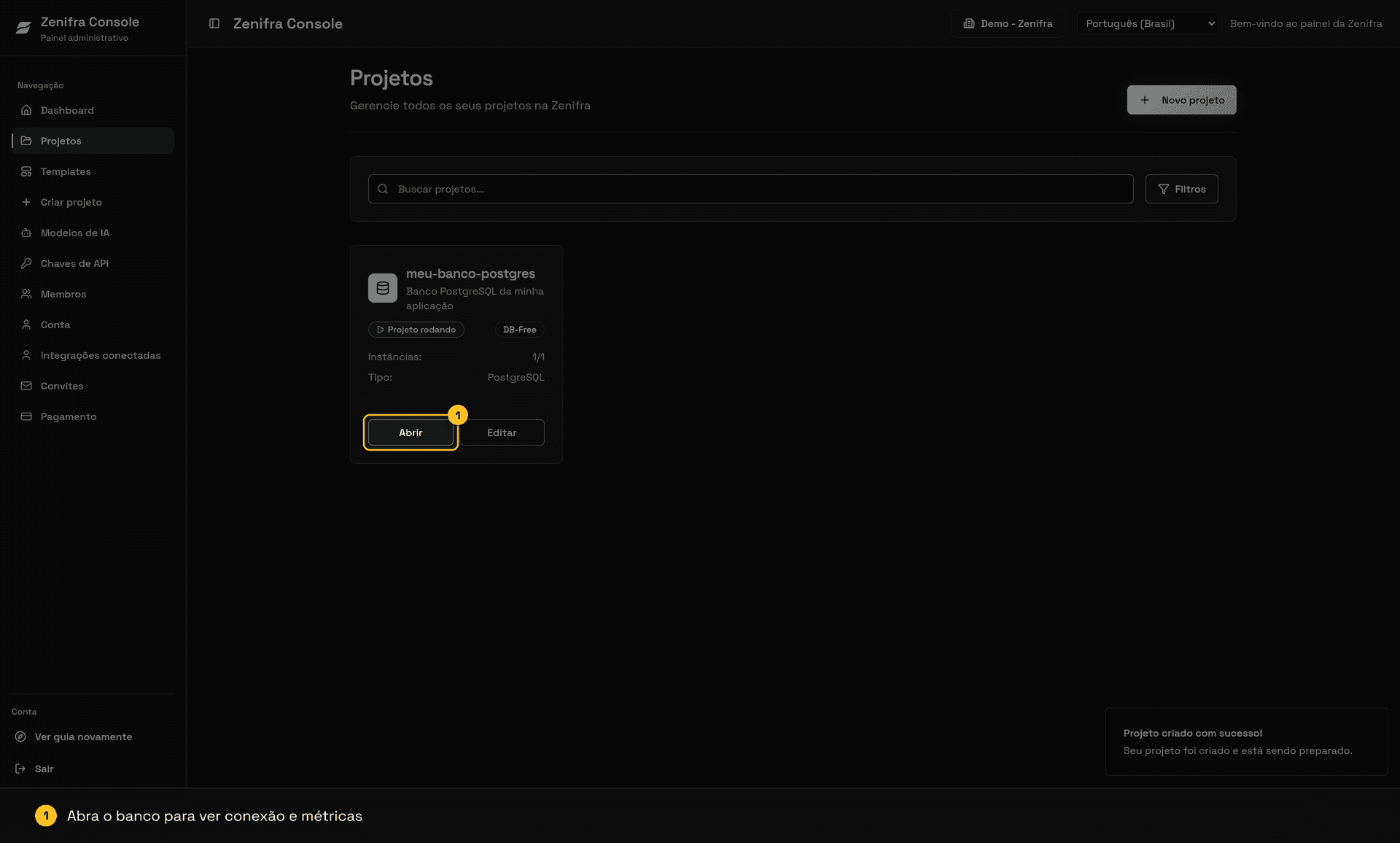
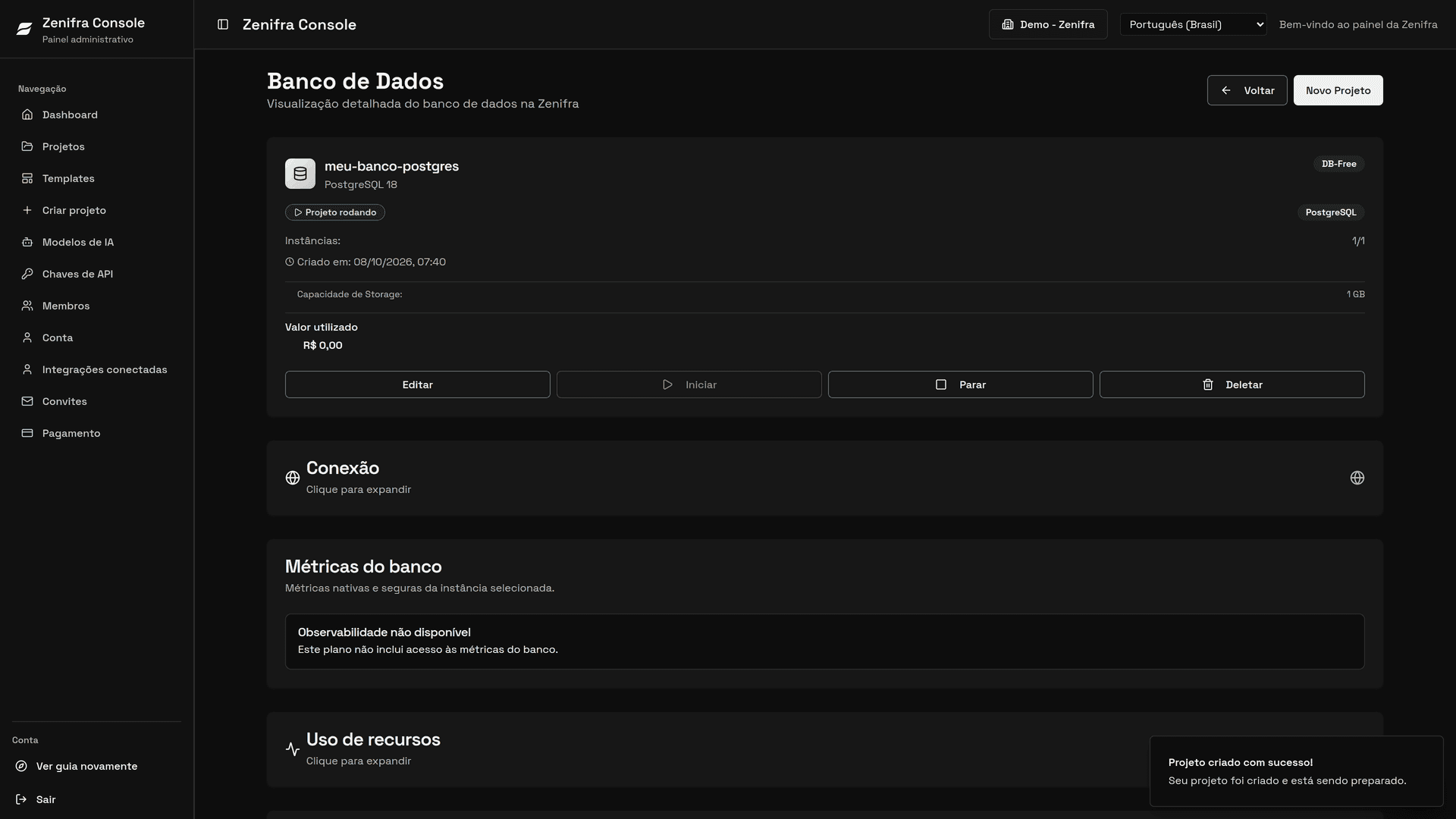
Você receberá:
- ID do Projeto: Identificador único do seu banco de dados
- String de Conexão: URI completa para conectar ao banco, com a senha exibida apenas nesta tela
- String de Conexão somente leitura: quando o banco tiver 2 ou 3 instâncias
Guarde a string de conexão em local seguro! Ela contém as credenciais do seu banco de dados e não será mostrada novamente com a senha.
Próximos Passos
FAQ
Posso mudar o plano depois de criar o banco de dados?
Depende. Se o modelo de pagamento for por hora, você pode alterar o plano na edição do projeto. Em contratos mensais ou anuais, o plano não pode ser alterado durante o contrato. O db-free não pode ser trocado por outro plano.
Como me conecto ao banco de dados?
Use a string de conexão fornecida após a criação. A conexão exige TLS com validação do certificado (sslmode=verify-full). Você pode conectá-lo via:
- Aplicações web (Node.js, Python, Java, etc.)
- Clientes PostgreSQL (pgAdmin, DBeaver, etc.)
- Linha de comando (psql)
Posso ter múltiplos bancos de dados?
Sim! Você pode criar múltiplos projetos de banco de dados na mesma organização. Cada banco de dados é cobrado independentemente. No plano db-free, o limite é de 2 projetos ativos por organização.
Como fazer backup do meu banco de dados?
A Zenifra não oferece hoje backup automático nem restauração pelo console. Faça exportações periódicas com pg_dump, guarde as cópias fora do projeto e teste a restauração.
O que acontece se a instância primária falhar?
Para projetos com mais de 1 instância, o failover automático ocorre:
- Uma réplica é promovida a instância primária
- A conexão continua usando o mesmo host e a mesma porta
- Conexões abertas podem ser encerradas durante a troca; configure sua aplicação para reconectar automaticamente
Com 1 instância não há réplica para assumir.
Como deletar um banco de dados?
- Acesse a página do projeto em específico
- Clique em Deletar
- Confirme a ação
Atenção: Esta ação é irreversível! Todos os dados e configurações serão excluídos permanentemente e não há backup pela plataforma. Exporte os dados com
pg_dumpantes de deletar.
Última atualização em
Como Subir MariaDB na Zenifra via Console
Aprenda como criar seu banco de dados MariaDB gerenciado na Zenifra com versão, storage e conexão pelo console.
Métricas e Insights do MariaDB
Interprete conexões, atividade, cache de leitura, locks, latência, armazenamento e replicação nas métricas nativas do MariaDB na Zenifra.