Acessando as Métricas
- No menu lateral, clique em Projetos
- Localize e clique no nome do projeto desejado
- Você será direcionado para a página de visualização do projeto
Nota: Os logs do projeto estão disponíveis em todos os planos. Métricas detalhadas de CPU, memória, storage e requisições HTTP estão disponíveis para projetos nos planos Premium ou superior.
Visão Geral do Projeto
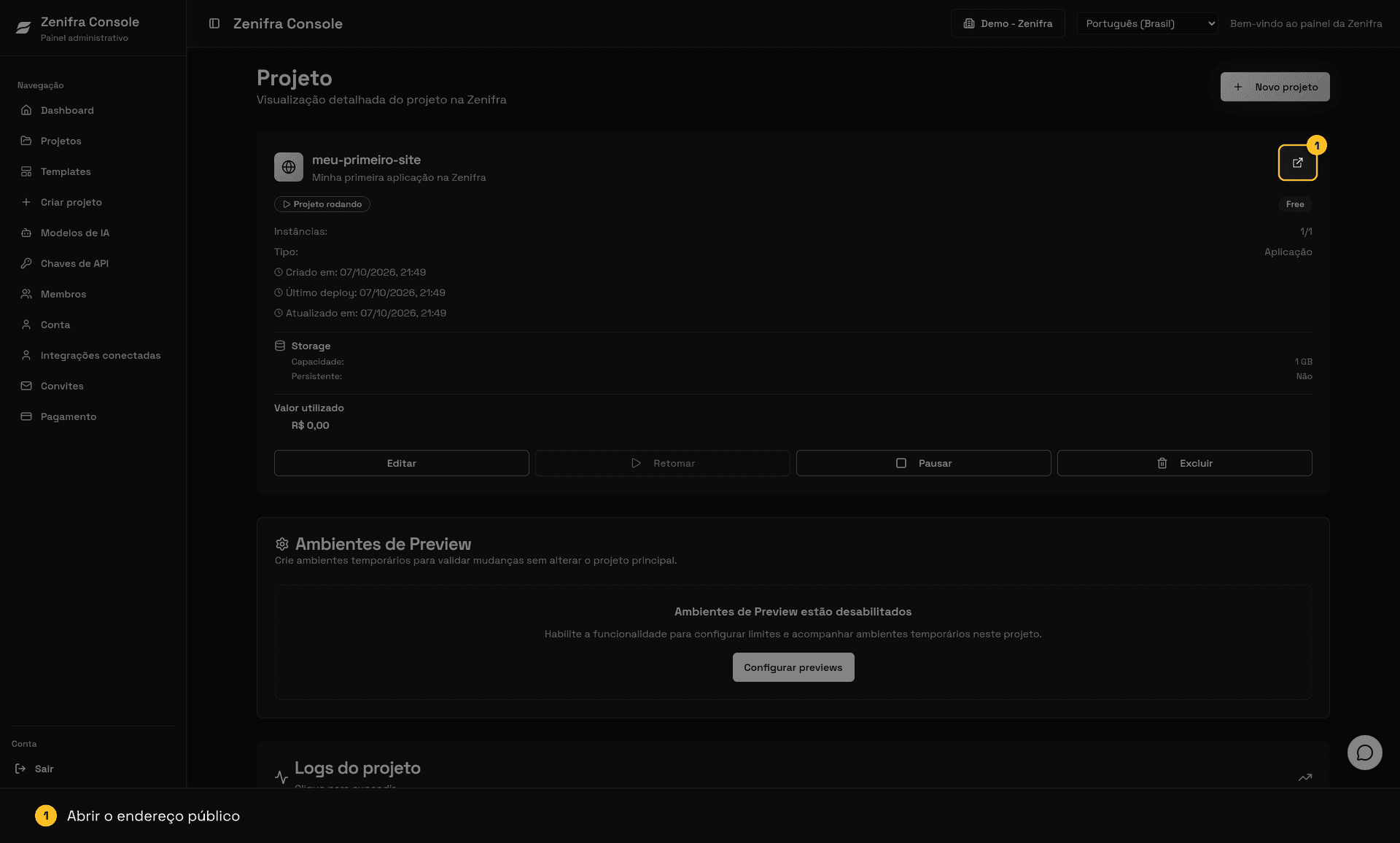
Na página de visualização, você encontra:
Status do Projeto
| Status | Descrição |
|---|---|
| Projeto rodando | Projeto ativo e acessível |
| Projeto parado | Projeto pausado, não acessível |
| Criando projeto / Preparando projeto | Projeto em processo de criação |
| Fazendo deploy | Nova versão sendo publicada |
| Projeto com instâncias indisponíveis | Uma ou mais instâncias não estão respondendo |
| Não foi possível preparar o projeto | A criação ou publicação falhou; confira os logs de build |
Informações Principais
- Nome e Descrição: Identificação do projeto
- Tipo: HTTP
- Instâncias: Réplicas ativas / Total configurado
- Plano: Plano atual do projeto
- Último deploy: Data e hora da última publicação
- Criado em e Atualizado em: Datas de criação e da última alteração
Armazenamento
Na seção de storage, você visualiza:
- Capacidade: Total de armazenamento configurado (em GB)
- Persistente: Indicação se o armazenamento é persistente (Sim/Não)
- Caminho: Diretório configurado para persistência (quando aplicável)
Informações de Cobrança
Projetos com Pagamento por Hora
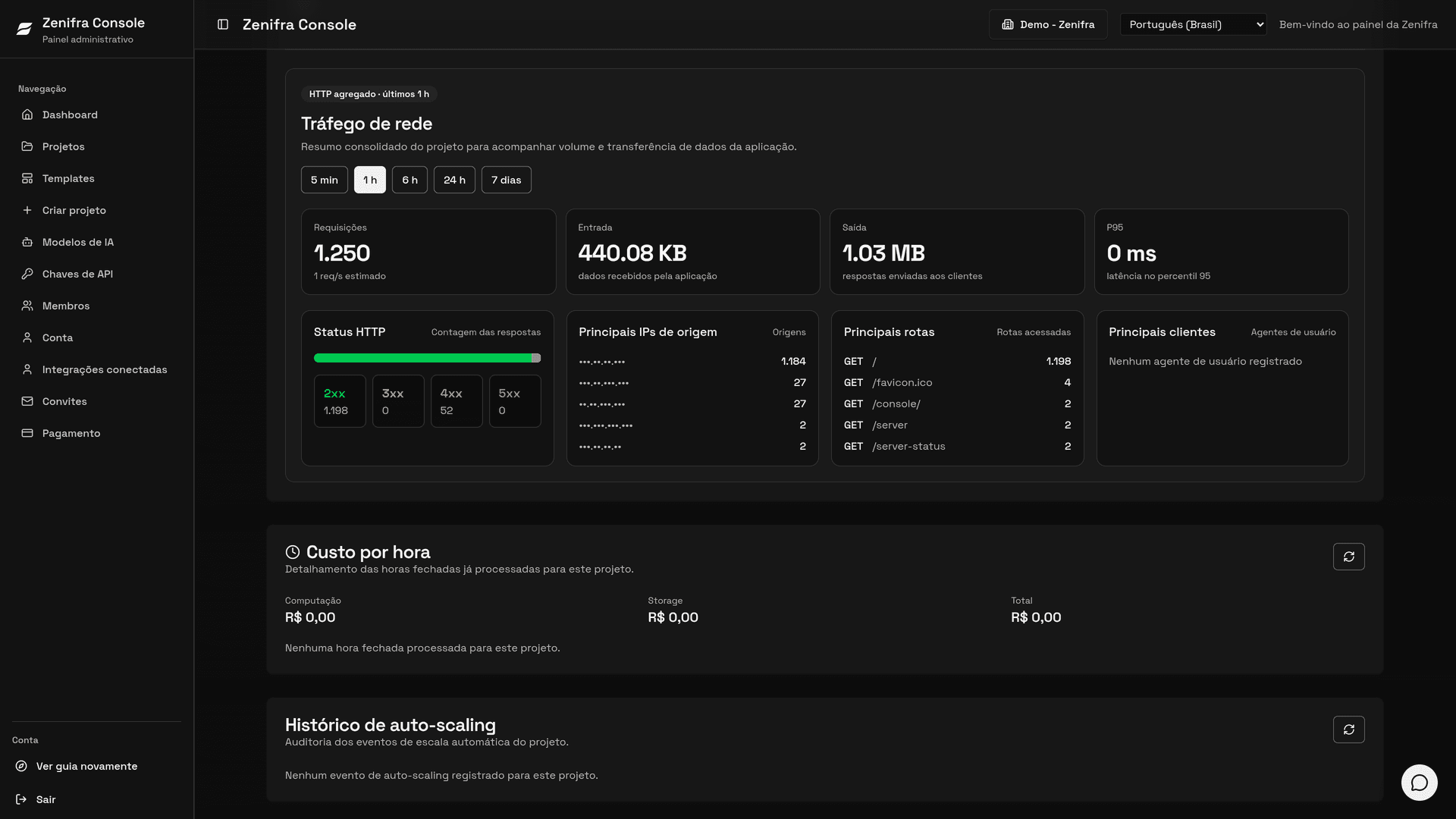
Exibe o Valor utilizado até o momento e a seção Custo por hora, com o detalhamento das horas já fechadas (computação e storage, com status Fechado ou Pendente).
Atenção: O valor exibido é uma estimativa e pode não refletir o valor final cobrado.
Projetos com Contrato (Mensal/Anual)
Exibe informações do contrato:
- Modo de pagamento: Contrato mensal ou Contrato anual
- Data de término: Quando o contrato expira
- Renovação automática: Se o contrato será renovado automaticamente
Ações do Projeto
Na página de visualização, você tem acesso às seguintes ações:
| Botão | Descrição |
|---|---|
| Editar | Acessa as configurações do projeto |
| Retomar | Retoma um projeto pausado |
| Pausar | Pausa o projeto em execução |
| Excluir | Exclui o projeto permanentemente |
Logs do Projeto
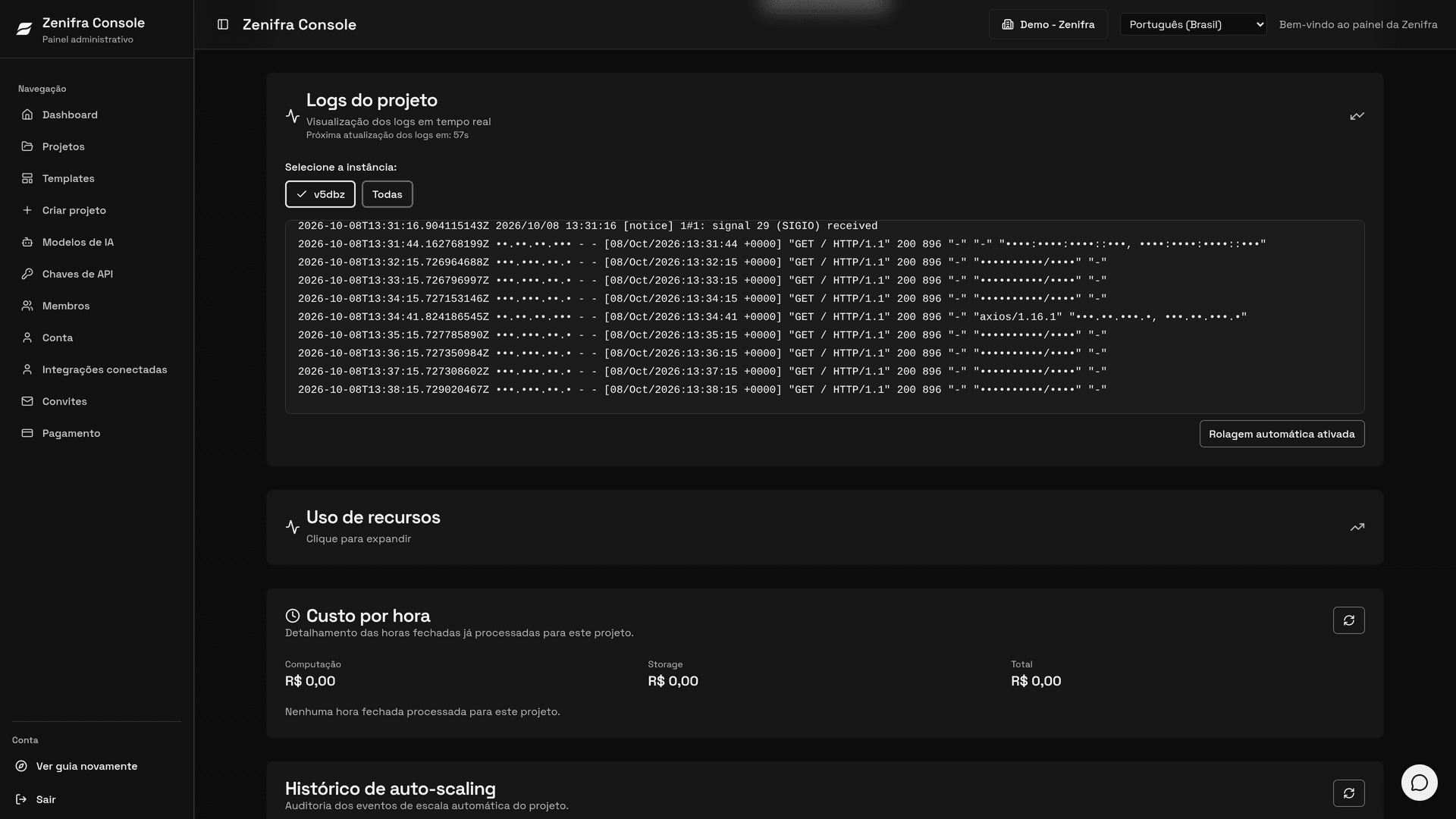
Os logs permitem acompanhar o comportamento da aplicação por instância.
Como acessar
- Na página do projeto, clique no cartão Logs do projeto para expandir
- Escolha a instância em Selecione a instância (ou Todas)
- Os logs são recarregados automaticamente a cada 60 segundos; a contagem aparece no cartão
Limitações
- Logs estão disponíveis em todos os planos
- O projeto deve estar com status Projeto rodando
- Os logs são lidos ao vivo das instâncias e mostram apenas a saída mais recente (até cerca de 50 KB por consulta); não há histórico retido de logs da aplicação
Dicas
- Use os logs para diagnosticar problemas
- Identifique erros e exceptions
- Diferencie versões e releases usando informações da sua aplicação, como
ZENIFRA_INSTANCE_VERSION
Uso de Recursos (plano Premium ou superior)
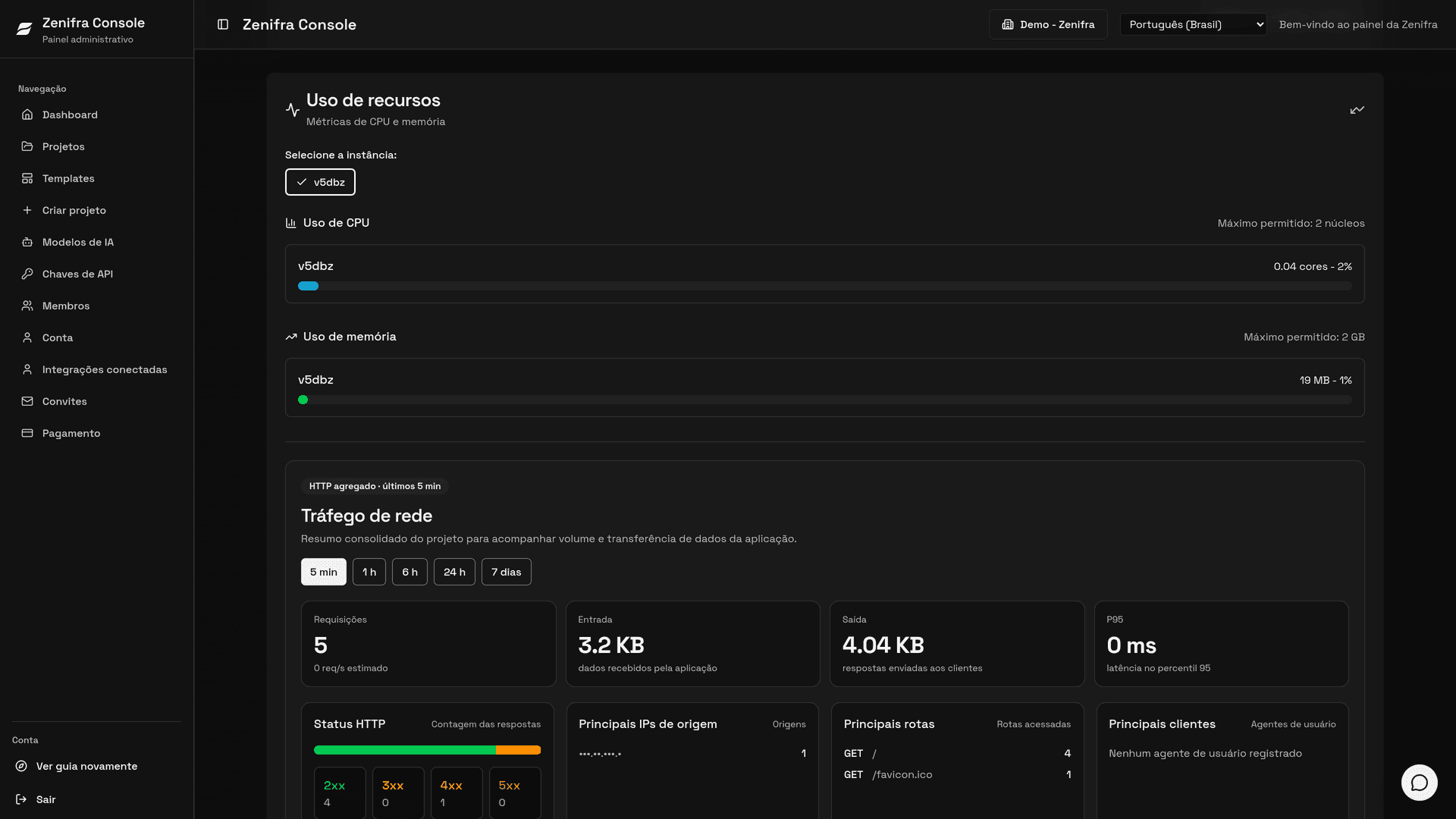
Para projetos Premium ou superior, você pode monitorar:
CPU
- Visualização do uso de CPU por instância
- Comparação com o limite máximo permitido pelo plano
Memória RAM
- Visualização do uso de memória por instância
- Comparação com o limite máximo permitido pelo plano
- Formatação em MB ou GB automaticamente
Requisições HTTP
- Visualização da quantidade de requisições que chegaram à aplicação
- Apoio para investigar picos de tráfego e validar se o projeto recebeu chamadas depois do deploy
- Uso em conjunto com logs para entender comportamento por janela de tempo
Visualização de Rede
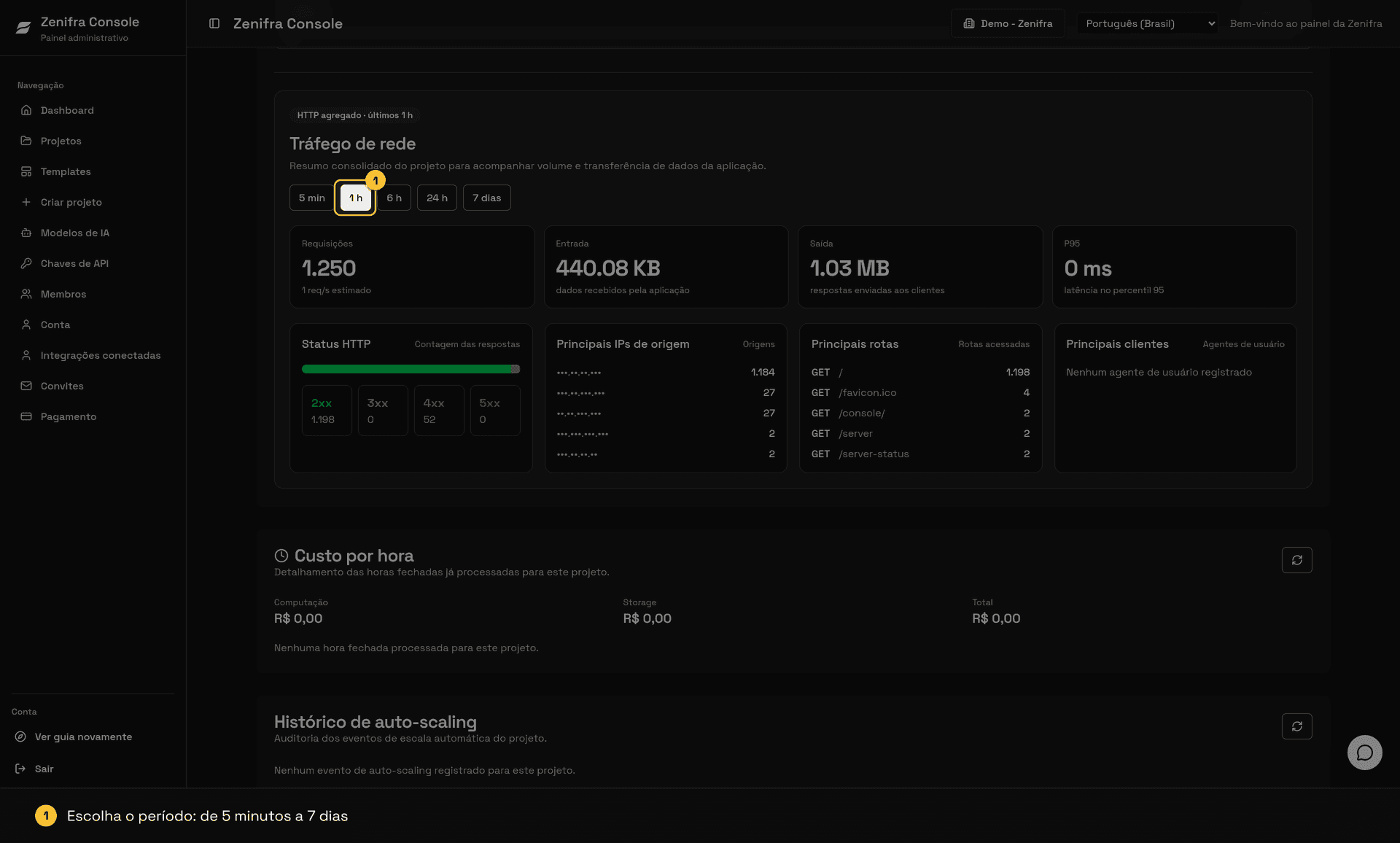
A seção Tráfego de rede mostra um resumo agregado do comportamento HTTP da aplicação. Ela ajuda a entender volume, rotas mais acessadas, respostas por classe de status e clientes que mais chamaram o projeto.
Você pode alternar entre as janelas de tempo:
| Período | Quando usar |
|---|---|
| 5 min | Validar deploys recentes, smoke tests e tráfego imediato |
| 1 h | Investigar picos curtos ou comportamento depois de uma mudança |
| 6 h | Acompanhar incidentes ou variações durante parte do dia |
| 24 h | Revisar o comportamento operacional do dia |
| 7 dias | Identificar padrões recorrentes e rotas mais usadas na semana |
Na visualização principal, você encontra:
- Requisições: total de chamadas HTTP no período selecionado
- Entrada: volume de dados recebidos pela aplicação
- Saída: volume de dados enviados nas respostas
- P95: latência no percentil 95 quando a informação está disponível
- Status HTTP: distribuição entre respostas
2xx,3xx,4xxe5xx - Top rotas: rotas mais acessadas, com método HTTP e quantidade de requisições
- Principais IPs de origem: IPs que mais chamaram o projeto no período
- Principais clientes: user agents mais frequentes no período
- Eventos de requisição: linhas individuais com IP de origem bruto, método, rota sanitizada, status, latência e user agent
Você também pode clicar em uma classe de status, como 4xx ou 5xx, para abrir um detalhamento com rotas, user agents e eventos de requisição associados àquele tipo de resposta. Use esse drill-down para encontrar rapidamente endpoints com erro, clientes que estão gerando falhas, IPs de origem envolvidos ou rotas com maior impacto.
Nota: As métricas de rede e eventos de requisição podem levar alguns minutos para aparecer. Eventos de requisição exibem IPs de origem brutos para usuários com acesso às métricas do projeto e ficam retidos por até 7 dias. A Zenifra não armazena query strings ou referrers nessa visualização.
Seleção de Instância
Quando o projeto possui múltiplas instâncias, você pode selecionar uma instância específica para visualizar logs e métricas.
Uso de Storage (plano Premium ou superior)
Para projetos Premium ou superior, a seção de storage exibe:
- Disco físico da instância: espaço consumido, medido por instância
- Capacidade lógica alocada: capacidade de armazenamento do projeto
- % utilizado: percentual de uso
Os valores de storage são atualizados automaticamente a cada 30 segundos enquanto a seção está aberta.
Próximos Passos
- Como Alterar Configurações do Projeto HTTP
- Como Criar um Projeto
- Configurações de Pagamento
- Auto-scaling: o Histórico de auto-scaling também aparece na página do projeto
FAQ
Por que não consigo visualizar as métricas?
As métricas detalhadas estão disponíveis apenas para projetos nos planos Premium ou superior. Projetos por hora em planos pagos podem trocar de plano na página de edição; projetos no plano Free não podem trocar de plano, então crie um novo projeto em um plano Premium ou superior.
Os logs não estão carregando. O que fazer?
Verifique se:
- O projeto está em status "Executando"
- Você possui um plano Premium ou superior
- A aplicação está gerando logs corretamente
Posso exportar os logs?
No momento, a exportação de logs não está disponível. Você pode visualizar os logs diretamente no console.
Com que frequência as métricas são atualizadas?
CPU e memória são carregados ao expandir a seção; o storage é atualizado a cada 30 segundos e os logs a cada 60 segundos. Métricas de rede e eventos de requisição podem levar alguns minutos para aparecer.
Última atualização em