Convidar Membros para uma Organização
Convites permitem adicionar pessoas a uma organização sem compartilhar credenciais. Cada usuário entra com sua própria conta Zenifra e recebe um papel inicial e, quando necessário, permissões granulares.
Use convites para incluir desenvolvedores, operadores, responsáveis por cobrança, pessoas de suporte ou qualquer colaborador que precise acessar projetos e recursos da organização.
Pré-requisitos
Antes de convidar alguém, verifique:
- você está na organização correta no console;
- o email informado pertence à pessoa que deve receber acesso;
- seu usuário tem permissão para convidar membros;
- o papel escolhido corresponde ao nível de responsabilidade da pessoa;
- permissões sensíveis, como cobrança e variáveis de ambiente, são concedidas apenas quando necessárias.
Permissões necessárias
Para convidar membros ou alterar permissões por API, use uma sessão de usuário autorizada. Essas rotas são user-only no contrato atual e não aceitam API Keys da organização:
| Ação | Scope mínimo para usuário não-owner |
|---|---|
| Convidar membro | member.invite em organization:* |
| Alterar permissões ou policies | member.permissions.update em organization:* |
O owner não precisa configurar grants manuais. API Keys da organização devem receber 403/401 nessas rotas; não use esses scopes como permissões operacionais de API Key.
O owner pode convidar membros com papel assistant ou member. Um assistant com member.invite pode convidar apenas pessoas com papel member e só pode conceder permissões e políticas que ele mesmo possui.
Passo 1: Acesse a organização
- Faça login no console.zenifra.com.
- Selecione a organização desejada no seletor de organização.
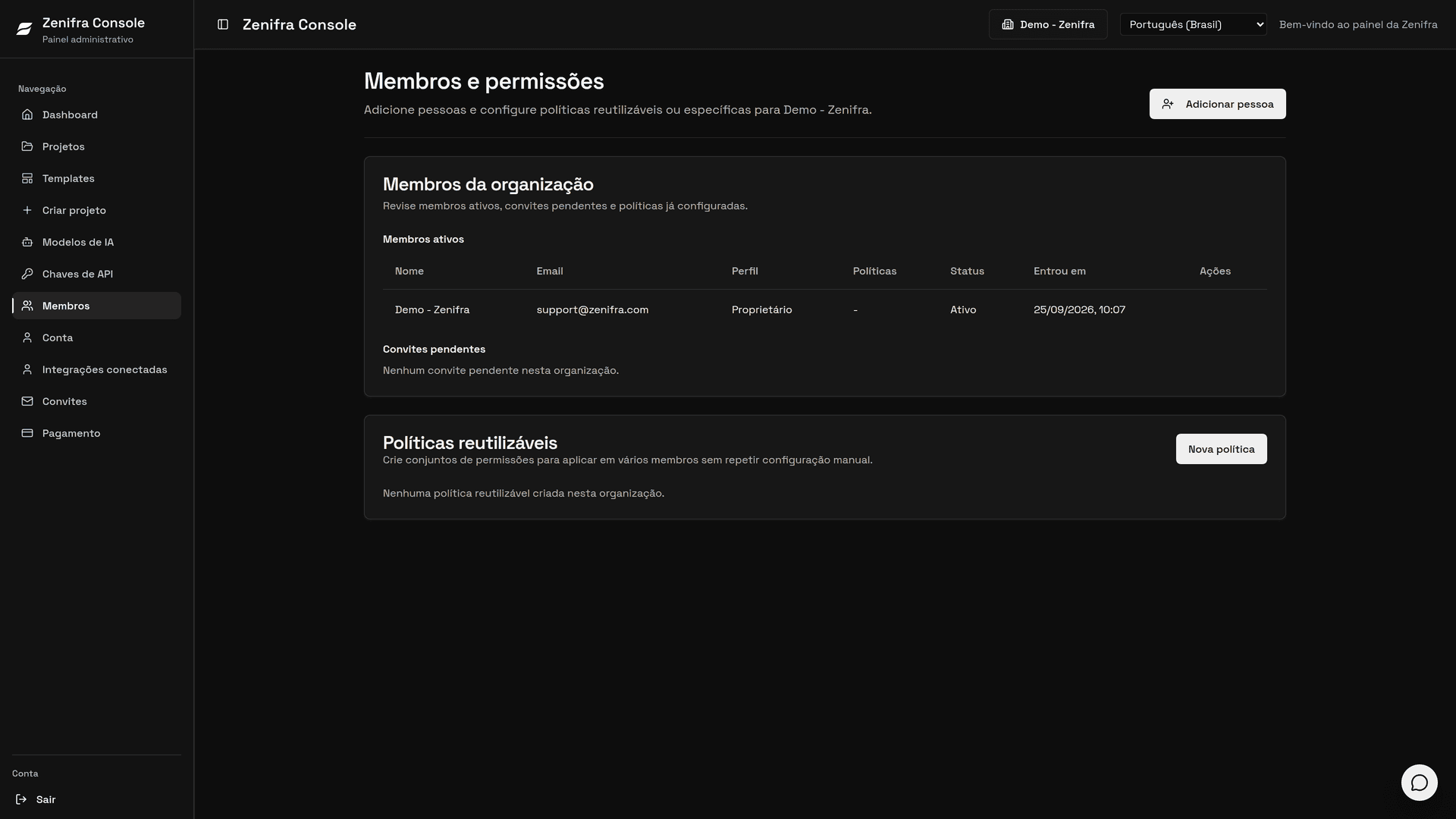
- Abra Membros no menu lateral e clique em Adicionar pessoa.
- Confira se o nome da organização ativa é o espaço onde a pessoa deve colaborar.
Essa conferência evita convidar usuários para o ambiente errado, especialmente quando você participa de múltiplas organizações.
Passo 2: Informe email e papel
Preencha o email do usuário e escolha o perfil (papel) inicial. No mesmo convite, você pode vincular políticas reutilizáveis e definir permissões diretas.
| Papel | Quando usar |
|---|---|
| Assistant | Para alguém que deve operar projetos e ajudar na administração da organização |
| Member | Para acesso limitado a projetos, bancos, logs, métricas ou outros recursos específicos |
Evite usar assistant como padrão para todos os colaboradores. Para pessoas que precisam atuar somente em um projeto ou consultar informações específicas, use member com permissões granulares.
Passo 3: Envie o convite
Ao enviar o convite, a Zenifra registra o membro com status invited e envia um email para a pessoa convidada. O convite fica pendente até ser aceito ou recusado pela pessoa convidada.
Estados possíveis:
| Status | Significado |
|---|---|
| invited | Convite enviado e ainda pendente |
| active | Usuário aceitou o convite e participa da organização |
| removed | Acesso removido ou convite recusado |
Se o usuário já existe na Zenifra, o convite pode ser associado à conta existente. Se ainda não existe, o email convidado será usado para vincular o acesso quando a pessoa entrar com a conta correspondente.
Passo 4: Acompanhe convites pendentes
Os convites pendentes aparecem na seção Convites pendentes da página Membros. Hoje, quem convidou não consegue cancelar um convite pendente: ele só deixa de estar pendente quando a pessoa aceita ou recusa. Por isso, confira o email antes de enviar.
Boas práticas:
- confirme o email antes de enviar o convite;
- se um convite for aceito por engano, o
ownerpode remover o membro em seguida; - peça ao
ownerpara ajustar o papel se a responsabilidade da pessoa mudou; - documente internamente por que cada pessoa precisa de acesso.
Passo 5: Oriente a pessoa convidada
A pessoa convidada deve acessar a Zenifra com o mesmo email do convite, abrir Convites no menu lateral e aceitar ou recusar a participação na organização. Depois do aceite, ela passa a ver a organização no seletor do console.
Se o usuário não visualizar projetos ou recursos após aceitar, revise as permissões concedidas. O acesso à organização não significa acesso automático a todos os projetos.
Próximos passos
FAQ
Posso convidar alguém que ainda não tem conta?
Sim. O convite é enviado para o email informado e aparece para a pessoa quando ela criar a conta e acessar a Zenifra com esse email.
Um convite concede acesso a todos os projetos?
Não necessariamente. O acesso depende do papel e das permissões granulares atribuídas ao membro.
Posso remover um convite pendente?
Não no momento. Um convite pendente permanece até a pessoa convidada aceitar ou recusar. Se o convite for aceito e o acesso não for mais necessário, o owner pode remover o membro na página Membros.
Quem pode remover membros ou mudar papéis?
Somente o owner. Ao remover um membro, as API Keys da organização criadas por ele também são revogadas.
Última atualização em
Organizações na Zenifra
Entenda como organizações agrupam contas, projetos, membros e permissões na Zenifra para trabalho individual ou em equipe.
Permissões Granulares em Organizações
Configure permissões por membro, recurso e ação, diretamente ou com políticas reutilizáveis, para proteger projetos, bancos, billing, origens Git, chaves de IA e API keys globais.